

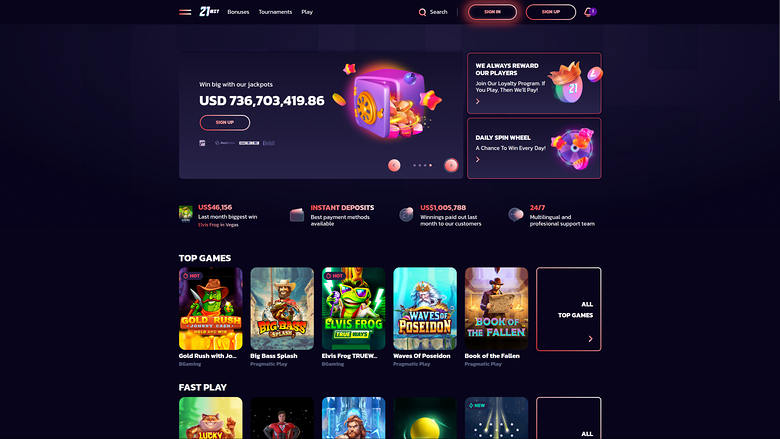
For voksne som vil undersøke mobiltilgang, er det viktigste ikke bare om siden ser ryddig ut på en liten skjerm. Du bør også forstå forskjellen mellom mobilnettleser, en installerbar PWA og en vanlig app, samt hvordan innlogging, kontoadministrasjon og sikkerhet fungerer i praksis. 21bit casino oppgir at løsningen er tilpasset mobil og nettbrett, men tilgjengelig informasjon må leses med tanke på hva som faktisk er dokumentert.
Hva får du i mobilnettleseren?
Det beskrevne oppsettet er responsivt og skal kunne brukes på både iOS- og Android-enheter gjennom mobilnettleseren. Det betyr at innholdet tilpasser seg skjermstørrelsen, slik at menyer, spillobby, kontoopplysninger og tilgjengelige kampanjer kan åpnes uten at du trenger en tradisjonell app fra en appbutikk. For mange er dette den enkleste måten å teste brukervennligheten på, siden ingen installasjon er nødvendig.
En mobilnettleser gir også en tydelig fordel når du vil holde oversikten over hva som faktisk skjer. Du kan åpne siden i en separat fane, kontrollere nettadressen og lukke økten når du er ferdig. Samtidig kan små skjermer gjøre enkelte oppgaver mer omstendelige. Vilkår, omsetningskrav, dokumentforespørsler og innstillinger for grenser kan kreve mer scrolling enn på en datamaskin.
Det er derfor lurt å bruke nettleseren til mer enn selve spillobbyen. Se etter hvor innlogging, kontoinnstillinger, grenseverktøy og kundestøtte ligger før du eventuelt bruker penger. Dersom en knapp ikke fungerer som forventet, bør du unngå gjentatte forsøk på betaling eller uttak. Oppdater heller siden, kontroller forbindelsen og ta kontakt med support dersom problemet fortsetter.
Er en PWA det samme som en vanlig app?
Materialet beskriver en installerbar løsning som kan legges til på startskjermen gjennom funksjonen «Add to home screen». Dette omtales som en 21Bit-app/PWA for mobil eller datamaskin. En slik løsning åpnes fra et ikon og kan oppleves mer app-lik enn en vanlig nettleserfane, men dokumentasjonen bekrefter ikke at det finnes en separat, innebygd iOS- eller Android-app fra App Store eller Google Play.
Forskjellen har praktisk betydning. En PWA er vanligvis knyttet til nettleseren og nettsiden, mens en appbutikk-app distribueres og oppdateres gjennom en bestemt plattform. Før installasjon bør du derfor kontrollere hva enheten faktisk tilbyr, hvilken nettleser som brukes, og hvilke tillatelser løsningen ber om. Ikke installer filer fra tilfeldige sider dersom du egentlig bare trenger å legge en nettleserside til startskjermen.
På en privat telefon kan en startskjermsnarvei være praktisk for rask tilgang, men den endrer ikke nødvendigvis kravene til innlogging eller identitetskontroll. Passord, bekreftelser og dokumentasjon håndteres fortsatt gjennom kontoen. Det er også klokt å fjerne snarveien hvis du slutter å bruke tjenesten, og å kontrollere nettleserens lagrede passord og aktive økter på enheten.
Slik gjør du mobilbruken tryggere
En mobiltelefon brukes ofte på både hjemmenettverk, jobbnettverk og offentlige trådløse forbindelser. Før du logger inn, bør operativsystemet og nettleseren være oppdatert, skjermlåsen være aktivert og telefonen være beskyttet mot uvedkommende. Unngå å lagre innloggingsinformasjon på en delt enhet, og bruk ikke samme passord som til e-post, bank eller andre viktige tjenester.
Kontroller at forbindelsen bruker riktig nettadresse og kryptert tilkobling før du skriver inn personopplysninger. SSL og krypterte forbindelser er oppgitt for tjenesten, men det fritar ikke brukeren fra å være oppmerksom på falske kopier, stavefeil i adressen eller lenker mottatt i uventede meldinger. For flere generelle råd om digital beskyttelse kan du lese råd om digital sikkerhet fra NorSIS.

Varsler kan også skape en sikkerhetsrisiko hvis de viser kontoinformasjon på låseskjermen. Vurder å begrense slike varsler, særlig dersom andre kan se telefonen. Når du er ferdig, kan du logge ut i stedet for bare å lukke fanen. Bruker du en offentlig eller lånt telefon, bør du aldri lagre passord, og du bør kontrollere at nettleseren ikke har beholdt økten etterpå.
Hva bør du kontrollere før du bruker mobilkontoen?
Start med å se om de viktigste funksjonene er tilgjengelige uten at skjermen blir vanskelig å navigere. Kontoadministrasjon, support, verktøy for innskudds- og tapsgrenser og informasjon om verifisering bør være mulig å finne fra mobilen. Det er særlig nyttig å undersøke dette før du trenger hjelp, siden en liten skjerm kan gjøre det krevende å lete etter riktig meny under tidspress.
Betalingsinformasjon bør kontrolleres direkte i kassen etter innlogging, fordi tilgjengelige metoder kan variere. Kildematerialet oppgir Trustly, Zimpler, Visa og Mastercard for norske kontoer, men listen kan endres. Det er også oppgitt at betalingskontoen må stå i spillerens eget navn. Ikke anta at en metode som vises i generell informasjon, nødvendigvis er tilgjengelig på din konto eller enhet.
Verifisering kan kreve bilde-ID, adressebevis, dokumentasjon på betalingsmetode eller i enkelte tilfeller videobekreftelse. Mobilkameraet kan gjøre opplasting enklere, men dokumentene bør være tydelige og sendes gjennom den oppgitte kontoløsningen. Dersom du er usikker på hvilke krav som gjelder, bør du spørre kundeservice før du foretar en betaling. Ikke send identitetsdokumenter til tilfeldige e-postadresser eller uoffisielle kontaktpunkter.
Når er mobilnettleser bedre enn snarvei?
Mobilnettleseren er ofte det mest fleksible valget når du bare vil lese vilkår, undersøke tilgjengelige menyer eller kontrollere om siden fungerer på enheten din. Du slipper installasjon og kan enkelt bytte mellom faner. Dette kan være særlig nyttig dersom du bruker flere enheter, eller dersom du ønsker å skille vanlig nettlesing fra en fast snarvei på startskjermen.
En PWA kan passe bedre hvis du besøker den samme kontoen ofte og ønsker et eget ikon. Den kan gi en mer samlet opplevelse enn en åpen nettleserfane, men bør ikke forveksles med en dokumentert appbutikk-app. Før du velger denne løsningen, bør du se hvordan den oppdateres, om den krever nettforbindelse for alle funksjoner, og hvordan du fjerner den igjen.
Uansett løsning bør bekvemmelighet ikke veie tyngre enn kontroll. En raskere vei til en konto kan gjøre det lettere å handle impulsivt, særlig når telefonen alltid er tilgjengelig. Bestem derfor på forhånd hvor lenge du vil være på siden, hvilke grenser du vil bruke, og når du skal avslutte. De oppgitte verktøyene omfatter innskuddsgrense, tapsgrense, innsatsgrense, pause og selvutestenging, men du bør kontrollere hvordan de aktiveres i praksis.
Vanlige spørsmål om mobiltilgang
Finnes det en vanlig app i App Store eller Google Play?
Det tilgjengelige materialet beskriver en installerbar PWA eller snarvei via «Add to home screen», men bekrefter ikke en separat app fra App Store eller Google Play. Bruk derfor mobilnettleseren eller den dokumenterte startskjermfunksjonen, og unngå å laste ned filer fra uoffisielle kilder.
Kan alle kontofunksjoner brukes fra mobil?
Mobiltilgangen er oppgitt å dekke spill, lobby, bonuser og kontoadministrasjon. Det er likevel ikke dokumentert at hver enkelt funksjon ser lik ut på alle telefoner. Kontroller særlig tilgang til verifisering, betalinger, support og grenseverktøy før du er avhengig av mobilen.
Hva gjør jeg hvis innloggingen ikke fungerer?
Kontroller først nettforbindelse, nettleseroppdatering og at riktig adresse brukes. Unngå mange gjentatte forsøk dersom passordet er uklart. Materialet viser til live chat og e-post for tekniske problemer, så bruk disse kanalene dersom vanlig feilsøking ikke løser problemet.